おはようございます。まさきんです。
子どもの寝かしつけに、毎晩同じ時刻に同じ曲を流したいと考えました。家のSonosにはアラーム機能があります。これを使う段取りを組んだので、決めたことをメモしておきます。アラームの設定そのものはこれからです。
※記事公開時点の情報です。最新の条件は公式サイトでご確認ください。
- Sonosのアラームは、決めた時刻に音楽を自動で再生する機能です
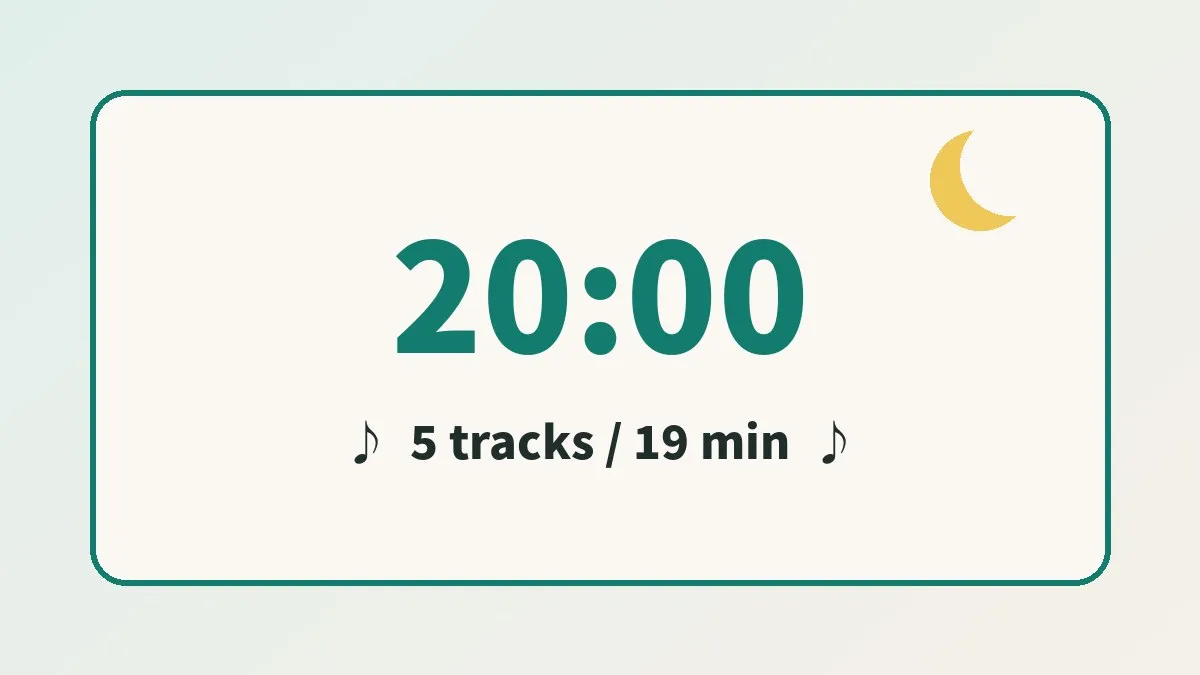
- 予定している設定は、毎日20:00・音量15〜20・再生時間20分です
- 音源はラジオではなく、自作のプレイリストにしました
- プレイリストは5曲で約19分。1曲目はドビュッシーの「月の光」です
- プレイリスト作成とアラーム設定は、アプリ側の操作が必要でした
やりたいこと
夜8時になったら、Sonosから静かなピアノ曲が流れ出す。それを毎晩くり返す、というのがやりたいことです。
曲はドビュッシーの「月の光」を考えました。音楽が鳴り始めたら寝る時間、という合図にしたいんですね。親が毎回スマホを操作しなくてよい形が理想です。
この案を、AIアシスタントと相談しながら具体化しました。決めたのは音源・時刻・音量・長さの4つです。効果のほどはまだ分かりません。ここでは段取りだけを書きます。
Sonosのアラームでできること
Sonosの公式ガイドでは、アラームは次のように説明されています。指定した時刻に、部屋またはグループで自動的にコンテンツを再生する機能です。
目覚まし用の機能に見えますが、鳴らす時刻は自由です。夜に設定すれば、寝かしつけのBGMにも使えそうです。
公式サポートの記事で確認できた項目は、次のとおりでした。
| 項目 | 内容 |
|---|---|
| 時間 | アラームを鳴らす時刻 |
| 部屋 | 鳴らすスピーカー(部屋) |
| 音楽 | 再生する音源 |
| 頻度 | アラームをくり返す曜日など |
| 音量 | 鳴り始めの音量 |
| 鳴らす長さ | アラームが鳴り続ける時間 |
| グループ化した部屋 | チェックすると、グループの部屋でも鳴る |
設定できるアラームの数は、最大32個と書かれていました。朝の目覚ましと夜のBGMを分けて作っても、十分に余りますね。
なお、日本語のサポート記事は項目名の訳が少し揺れています。アプリの画面と表記が違うかもしれません。その場合は、アプリの表示を優先してください。
スリープタイマーとの違い
Sonosには、似た機能としてスリープタイマーもあります。こちらは、指定した時間が過ぎると音楽が止まる機能です。
| 比べる点 | アラーム | スリープタイマー |
|---|---|---|
| 役割 | 決めた時刻に再生を始める | 決めた時間のあとに再生を止める |
| 設定する場所 | 設定メニューの「アラーム」 | 再生中画面のメニュー |
| くり返し | 頻度を決めて毎日鳴らせる | 公式記事にくり返しの記載はなし |
| 止まるタイミング | 鳴らす長さで決める | 選んだ時間が過ぎたとき |
「始める」のがアラームで、「止める」のがスリープタイマーです。毎晩同じ時刻に自動で流したいなら、アラームのほうが合っています。
アラームには鳴らす長さの項目があります。なので、止めるところまで1つの設定でまかなえそうです。
ラジオではなく自作プレイリストにした
最初に迷ったのは、音源を何にするかでした。候補は2つです。ドビュッシーの「ラジオ」(ステーション)か、自分で作るプレイリストです。
| 比べる点 | ラジオ(ステーション) | 自作プレイリスト |
|---|---|---|
| 1曲目 | 毎回変わることがある | 毎晩同じ曲にできる |
| 曲順 | おまかせ | 自分で固定できる |
| 演奏者 | いろいろ混ざる | 自分でそろえられる |
| 準備の手間 | ほぼなし | 曲を選んで並べる |
| 合計の長さ | 決まっていない | 自分で決められる |
ラジオは手軽です。ただ、何の曲から始まるかはおまかせになります。
僕がやりたいのは「この曲が鳴ったら寝る時間」という合図です。なので、毎晩同じ曲で始まることが大事でした。曲順も固定したい。この2つの理由で、自作プレイリストに決めました。
プレイリストの中身
プレイリストは、YouTube Music上に非公開で作りました。5曲で約19分です。1曲目は「月の光」にしています。
もう1つ気をつけたのは、演奏者です。同じピアノ曲でも、弾く人で音の雰囲気が変わります。なので、1人のピアニストの録音でほぼそろえました。1曲だけ、別のピアニストの録音が入っています。
長さを約19分にしたのは、アラームの再生時間を20分にする予定だからです。プレイリストがちょうど1周して終わる長さですね。
AIアシスタントでは作れなかった部分
ここは、うまくいかなかった点です。プレイリストの作成もアラームの設定も、AIアシスタントに任せられませんでした。
AIアシスタントから使えるSonosの連携には、再生や音量の操作はあります。ただ、アラームを設定する機能は見当たりませんでした。プレイリストを新しく作る機能もありません。
なので、プレイリストはブラウザでYouTube Musicを開いて作りました。アラームも、Sonosアプリでの操作になります。決める内容はAIと相談して、設定は自分の手でやる分担です。
Sonosまわりの自作については、家のSonosで流れている曲の歌詞をスマホに出すアプリを作った話にも書きました。
「保存」ボタンのくせ
プレイリストを作るときに、1つ引っかかった点があります。YouTube Musicの「保存」ボタンの動きです。
1曲目を保存しようとしたときは、新規作成のダイアログが出ました。ここでプレイリストの名前を付けています。
2曲目からは、ダイアログが出ませんでした。ボタンを押すと、直近のプレイリストへすぐに保存される動きです。同じプレイリストに続けて入れるなら、これで問題ありません。
- 別のプレイリストを触ったあとだと、保存先がずれるかもしれません
- 曲を入れ終えたら、プレイリストを開いて曲順を確かめておくと安心です
- この動きは僕の環境で見たものです。画面の仕様は変わることがあります
アラームに入れる予定の設定値
アラームの設定は、これからやります。入れる予定の値を表にしておきます。
| 項目 | 予定の値 | 決めた理由 |
|---|---|---|
| 時間 | 20:00 | 寝る準備を始める合図にしたい |
| 頻度 | 毎日 | 曜日で変えずに習慣にしたい |
| 音楽 | 自作のプレイリスト | 毎晩同じ曲で始めたい |
| 部屋 | 対象のスピーカー | グループの部屋も含める |
| 音量 | 15〜20 | 会話のじゃまにならない小ささから |
| 再生時間 | 20分 | 約19分のプレイリストが1周する |
| シャッフル | OFF | 曲順を固定したい |
音量は、小さめの値から始めるつもりです。15〜20という数字は出発点で、根拠のある正解ではありません。鳴らしてみてから調整します。
シャッフルについては、公式のサポート記事に記載を見つけられませんでした。アプリの画面に項目があれば、OFFにする予定です。ONのままだと、1曲目が毎晩変わってしまいます。
設定の手順
公式サポートに載っている手順は、次のとおりです。iOSまたはAndroidのSonosアプリの場合です。
- Sonosアプリの設定メニューを開く
- 「アラーム」を選ぶ
- プラスのアイコンで、アラームを追加する
- 時間・部屋・音楽を設定する
- 音量・頻度・鳴らす長さを調整する
- グループの部屋でも鳴らすなら、その項目にチェックを入れる
- 「保存」を選ぶ
作ったアラームは、あとから選んで編集できます。最初から完ぺきな値にしなくてよいのは助かりますね。
パソコン版のアプリにも、アラームの項目があります。旧世代のS1アプリでは、入り口の場所が少し違います。手元のアプリに合わせて、公式の記事を見てください。
家の中の仕組みは、どれも通信の上で動いています。音楽の配信も同じです。家族のスマホ代も、一度見直すとずっと効いてきます。
YouTube Musicの音源を使う条件
SonosはYouTube Musicに対応しています。ただ、プランで使える範囲が違います。
| プラン | Sonosでできること(公式の記載) |
|---|---|
| YouTube Music Free | 自分でアップロードした曲やアルバムにアクセスできる |
| YouTube Music Premium | すべての機能にアクセスできる |
配信されている曲でプレイリストを組むなら、Premiumが前提になりそうです。YouTube Premiumまわりは、YouTube Premiumが3ヵ月無料になる楽天モバイルの特典の記事でも触れています。
YouTube MusicをSonosに追加する手順は、YouTube Musicのヘルプに載っています。Sonosアプリで音楽サービスを追加し、アカウントを承認する流れです。
一方で、確認しきれなかった点もあります。YouTube Musicのプレイリストを、アラームの「音楽」に直接選べるかどうかです。公式の記事には、そこまでの記載がありませんでした。
選べなかった場合の代わりの案も考えています。Sonosには「Sonosプレイリスト」という仕組みがあります。曲のメニューから「Sonosプレイリストに追加」を選ぶと、Sonos側にプレイリストを作れます。こちらに同じ5曲を入れ直す手もありそうです。
グループで鳴らすときの考え方
Sonosは、2台以上をグループにすると同じ音を同時に鳴らせます。寝室と別の部屋で同じ曲を流したいときに使います。
アラームには、グループ化した部屋についてのチェック項目があります。公式の説明では、チェックするとグループの部屋でもアラームが鳴ります。
僕は、対象のスピーカーをグループに含める予定です。ただ、関係のない部屋まで鳴ると困ります。夜8時の時点でどの部屋がグループになっているかは、最初の数日で確かめるつもりです。
よくある落とし穴
設定の前に、公式の情報から拾えた注意点を並べておきます。僕自身もこれから気をつけるところです。
- シャッフルがONだと、1曲目が毎晩変わってしまう
- 再生時間がプレイリストより短いと、最後の曲が途中で切れる
- 再生時間が長すぎると、プレイリストが2周目に入るかもしれない
- グループの設定しだいで、思わぬ部屋でも鳴る
- 持ち運び型のRoamは、バッテリーセーバーが初期設定で有効になっている
- 音量を朝の目覚ましと同じ感覚で決めると、夜には大きすぎるかもしれない
持ち運び型については、公式に専用の記事があります。バッテリーセーバーが有効だと、30分使わないと電源が切れます。その状態では、予定したアラームが鳴りません。RoamやMoveで鳴らすなら、この設定を見ておくとよさそうです。
向いている人・向いていない人
| 向いている人 | 向いていない人 |
|---|---|
| 毎晩同じ時刻に同じ曲を流したい人 | 日によって寝る時刻が大きく変わる家庭 |
| 曲順や演奏者までそろえたい人 | 曲はおまかせで構わない人 |
| スマホを触らずに始めたい人 | その場の気分で曲を選びたい人 |
| Sonosを置いた部屋で寝る準備をする家庭 | スピーカーが寝室から遠い家庭 |
おまかせでよいなら、ラジオのほうが手軽です。準備の手間もかかりません。自作プレイリストは「同じ曲で始める」ことにこだわる場合の選択かなと思います。
音楽で寝つきがよくなるかどうかは、この記事では扱いません。僕の家でも、まだ結果は出ていません。眠りのことで心配があるときは、小児科などの専門家に相談するのがよいと思います。
始める前に確認すること
- Sonosアプリが最新になっているか
- 使う音楽配信サービスがSonosに追加されているか
- 配信の曲を使うなら有料プランに入っているか
- 流したい曲のプレイリストができているか
- プレイリストの合計時間を把握しているか
- 鳴らす部屋とグループの範囲を決めたか
- 持ち運び型ならバッテリーセーバーの設定を見たか
設定したあとにやること
アラームを作ったら、家族の反応を見て調整する予定です。見るところは2つです。
1つ目は、曲の構成です。5曲の並びが合わなければ、入れ替えます。プレイリストを直せば、アラーム側は触らなくて済むはずです。
2つ目は、音量です。15〜20で始めて、大きければ下げます。小さすぎて気づかないなら、少し上げます。
家の仕組みは、作ったあとの調整のほうが長いですね。ほかの自動化の例は、学校のお知らせを家のサイネージに出す仕組みにも書いています。
よくある質問
Q. Sonosで毎日同じ時間に音楽を自動再生できますか?
アラーム機能でできます。公式ガイドでは、指定した時刻に部屋またはグループで自動的にコンテンツを再生する機能と説明されています。頻度の項目で、くり返しを決められます。
Q. アラームは朝の目覚まし以外にも使えますか?
時刻は自由に決められます。なので、夜の時刻にも設定できます。公式の記事にも、用途を朝に限る記載はありませんでした。
Q. アラームとスリープタイマーはどう違いますか?
アラームは、決めた時刻に再生を始める機能です。スリープタイマーは、指定した時間が過ぎると音楽を止める機能です。毎晩自動で始めたいなら、アラームが合っています。
Q. アラームは何分で止まりますか?
アラームには、鳴らす長さを決める項目があります。僕は20分にする予定です。選べる長さの一覧は、公式の記事には載っていませんでした。アプリの画面で確かめてください。
Q. アラームはいくつまで作れますか?
公式サポートには、最大32個と書かれています。朝用と夜用を分けて作っても足りると思います。
Q. YouTube Musicの無料プランでも使えますか?
Sonosの公式ページでは、Freeプランは自分でアップロードした曲やアルバムが対象です。すべての機能を使えるのはPremiumと案内されています。配信の曲でプレイリストを組むなら、Premiumが必要になりそうです。
Q. 複数の部屋で同時に鳴らせますか?
アラームには、グループ化した部屋についてのチェック項目があります。チェックすると、グループになっている部屋でも鳴ります。鳴らしたくない部屋がグループに入っていないかは、見ておくと安心です。
Q. 音量はいくつが目安ですか?
決まった正解は見つけられませんでした。僕は15〜20から始める予定です。部屋の広さやスピーカーの機種で聞こえ方は変わります。小さめから試すのがよいかもしれません。
参考にした公式情報
- Sonosでアラームを設定する(Sonos公式サポート)
- Sonosでスリープタイマーを設定する(Sonos公式サポート)
- SonosのYouTube Music(Sonos公式サポート)
- Sonosプレイリストの作成と編集(Sonos公式サポート)
- 部屋のグループ化と解除(Sonos公式サポート)
- 持ち運び型のSonos製品でアラームが鳴らないとき(Sonos公式サポート)
- Sonosアプリ ユーザーガイド(Sonos公式)
- 他のアプリやデバイスでYouTube Musicを使用する(YouTube Musicヘルプ)
まとめ
寝かしつけのBGMを毎晩同じ時刻に流すなら、Sonosのアラームが使えそうです。音源は、毎晩同じ曲で始められる自作プレイリストにしました。5曲で約19分、再生時間は20分の予定です。
アラームの設定と調整は、これからです。うまく回るかはまだ分かりません。同じことを考えている方は、まず流したい1曲目を決めてみてください。
本記事にはアフィリエイト広告を含みます。当サイトのリンクを経由して商品・サービスへお申し込みいただいた場合、提携先企業から成果報酬を受け取ることがあります。 また、運営者は楽天グループに所属する社員であり、紹介プログラムを通じた報酬を受け取る場合があります。記事内容・評価は広告の有無にかかわらず、運営者の実体験と調査に基づき作成していますが、 上記の関係性をご理解のうえお読みください。詳しくは免責事項・アフィリエイト表記をご覧ください。
楽天モバイルの通信エリア・電波状況について気になることがある方は、公式の電波改善・調査依頼フォームからご相談いただけます。