おはようございます。まさきんです。
僕は先日、iPhoneからAndroidの折りたたみスマホへ乗り換えました。手元に残ったiPhoneは、子どもへお下がりにする準備を進めています。引き渡しはまだ先なので、今回は決めた段取りだけを書き残しておきます。
※記事公開時点の情報です。最新の条件は公式サイトでご確認ください。
- iPhoneを初期化する前に、Apple Watchをどうするかを先に決める
- 公式の手順は「ペアリング解除→サインアウト→消去」の順番になっている
- 子どもの移行はクイックスタートを使う。iOS 11以降とBluetoothが条件
- AirTagはApple Accountに結びつく。渡すか残すかを消去の前に決めておく
- 親がAndroidになるなら、ビデオ通話は機種に依存しない手段へ寄せる
消す前に決めた5つのこと
お下がりの準備は、初期化して渡すだけに見えます。
ただ、調べてみると順番が大事でした。初期化は取り消せない作業です。その前に済ませておくべき判断が、いくつも手前に並んでいます。
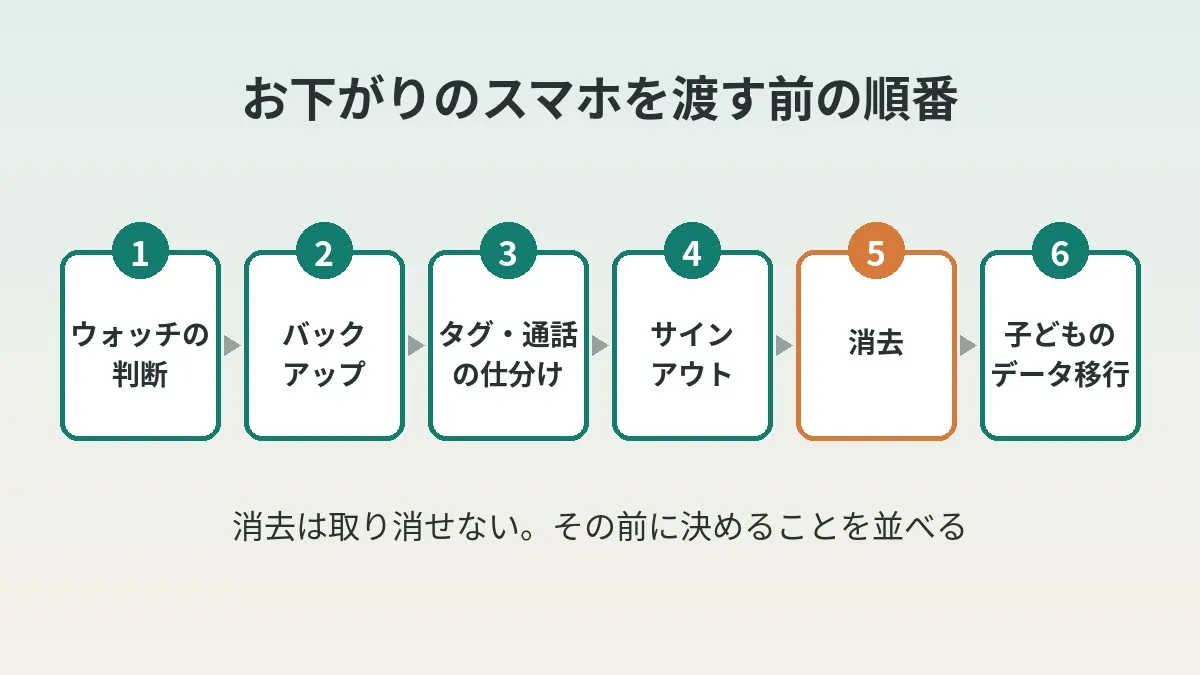
なので、今回は一問一答の形で順番と期日を決めました。作業は6つのサブタスクに分けています。前の作業が終わらないと、次に進めない順番つきです。決めた内容は次の5つでした。
- iPhoneを初期化する前に、Apple Watchをどうするかの判断を済ませる
- 期日は10月上旬から11月上旬へ後ろにずらす
- AirTagは僕のApple Accountのまま残す
- 子どもは今の端末からクイックスタートで丸ごと移行する
- 家族のビデオ通話はFaceTimeから別の手段へ切り替える
どれも、まだ実行はしていません。11月上旬の引き渡しに向けた予定です。
期日は、急がないことにして後ろへずらしました。順番つきの作業は、最初の判断が詰まると全部が止まります。なので、期日のほうを現実に合わせました。
公式が示す「譲る前にやること」
まず、Appleの公式ページを確認しました。iPhoneを売却や譲渡に出す前にやることという案内があります。
そこでは、個人情報を消す流れが次の順番で書かれていました。
- バックアップを作る
- Apple Watchをペアリングしていたら、ペアリングを解除する
- iCloudとストアからサインアウトする
- Apple以外のスマホへ移るなら、iMessageの登録を解除する
- 「すべてのコンテンツと設定を消去」を実行する
- 信頼できるデバイスの一覧から、古い端末を外す
Apple Watchの話が、消去よりかなり手前にあります。ここが今回の段取りの軸になりました。
この案内には注意書きもありました。サインインしたまま連絡先や写真を手作業で消すと、iCloudからも消えてしまうそうです。消したいのは端末の中身だけです。なので、サインアウトを先に済ませる順番になっています。
作業の順番と理由
公式の手順と僕の決めごとを突き合わせて、並びを整理しました。下の表は僕のサブタスクそのものではありません。公式手順に沿って一般化した並びです。
| 順番 | 作業 | なぜこの順番か |
|---|---|---|
| 1 | Apple Watchをどうするか決める | WatchはiPhoneとペアなので消去の後では遅い |
| 2 | 親のiPhoneをバックアップする | 消した後に戻れる場所を残す |
| 3 | AirTagとビデオ通話の扱いを決める | Apple Accountに結びつくものを先に仕分ける |
| 4 | サインアウトとiMessageの登録解除 | 番号がiMessageに残るとSMSが届きにくい |
| 5 | すべてのコンテンツと設定を消去 | ここから先は戻せない |
| 6 | 子どもの端末からクイックスタートで移行 | 空の状態のiPhoneが必要になる |
前が終わったら次が見える並べ方は、タスク管理の側でも仕組みにしています。くわしくはNotionの先行タスクの記事に書きました。
Apple Watchの判断を最初に置いた理由
僕が一番先に置いたのは、Apple Watchの判断です。このまま使い続けるのか。別の活動量計へ移るのか。そこを先に決めます。
理由は単純です。Apple WatchはiPhoneとペアで動きます。ペアのiPhoneを消してからでは、選べる道が狭くなるかもしれません。
公式のペアリング解除の案内にも、順番の理由が書かれていました。iPhoneからペアリングを解除すると、Watchは工場出荷時の状態に戻ります。同時にアクティベーションロックも外れます。
一方で、Watch単体で消去した場合はロックが外れないとのことでした。手放す可能性があるなら、iPhoneが手元にあるうちに解除するのが安全そうです。
ペアリングを解除するときは、通信プランを残すか外すかも聞かれます。手放すなら外す、使い続けるなら残す、という選び方でした。ここでも先に判断が要ります。
Watchの回線については電話番号シェアの記事でも整理しています。
残すもの・移すもの・消すもの
次に、持ち物を3つに仕分けました。
| 対象 | 扱い | 決めた理由・補足 |
|---|---|---|
| AirTag | 残す(僕のApple Accountのまま) | 他の人が登録するには削除が必要になるため |
| Apple Watch | 判断中 | 続けるか別の活動量計へ移るかを先に決める |
| 子どもの今の端末のデータ | 移す | クイックスタートで丸ごと移行する予定 |
| 親のiPhoneの中身 | 消す | サインアウトの後に消去する |
| 電話番号のiMessage登録 | 消す | Androidでメッセージを受け取るため |
| FaceTimeでの家族通話 | 置き換える | 機種に依存しない手段へ切り替える |
AirTagは自分のApple Accountのまま残す
AirTagは、僕のApple Accountのまま残すことにしました。
Appleの案内によると、AirTagは登録した人のApple Accountに結びつきます。別の人が使うには、元の持ち主が「探す」アプリから削除する必要があります。手順は公式ページに載っていました。「探す」アプリで対象を選び、「持ち物を削除」をタップする流れです。
- 自分のAirTagをAndroidで探せるかどうかは、Apple公式では記載を見つけられませんでした
- 削除や管理の手順は、iPhoneなどApple製デバイスの「探す」アプリが前提になっている
- 残すと決めた場合も、どの端末で位置を見るのかは消去の前に確認しておきたい
クイックスタートの条件
子どもは、今使っている端末からクイックスタートで丸ごと移行する予定です。
クイックスタートの公式ページで条件を確認しました。
| 項目 | 公式で確認できた内容 |
|---|---|
| 対応バージョン | 両方の端末がiOS 11以降 |
| 今の端末の状態 | Wi-Fiにつながっている。Bluetoothがオン |
| 作業中の扱い | 両方の端末がふさがる |
| 置き方 | 完了まで近くに置いて電源につないでおく |
作業中は両方の端末が使えません。お下がりの場合は、新しい側が「消去済みのiPhone」になります。消去が終わっていないと始められない、という順番ですね。
学校や会社の管理に登録されている端末では、クイックスタートを使えない場合があるそうです。家庭で買った端末なら、まず当てはまらないと思います。事前にiOSのバージョンだけ見ておくと安心です。
端末の段取りと並べて、子どもの回線をどうするかも考えておきたいところです。通信費は毎月かかるので、渡す前に見直しておくと楽かもしれません。契約名義などの条件は最強こども割の記事にまとめています。
アシスティブアクセスという選択肢
子どもに渡すiPhoneは、画面をシンプルにしておく方法もあります。その一つがアシスティブアクセスです。
Appleの案内では、iPhoneを自分で使いやすくするための特別な画面と説明されていました。認知に障がいのある方に向けた機能、という位置づけです。使うアプリや機能を絞り込める点が特徴ですね。
設定には、一緒に進める家族などのサポーターが必要です。使う本人のApple Accountとパスコードも用意します。新しいiPhoneなら、先に通常の初期設定を終えておく流れでした。
終わらせるときは、サイドボタンを3回押してパスコードを入れる流れです。パスコードを家族で把握しておくと、困ったときに戻しやすいかもしれません。
クイックスタートでこの設定がそのまま引き継がれるかは、公式では確認できていません。使う場合は、移行のあとに設定を見直す時間を取っておくと安心だと思います。
子ども用のApple Accountとファミリー共有
お下がりで迷いやすいのが、誰のApple Accountでサインインするかです。
Appleはお子様用のApple Accountを用意しています。13歳未満の子どもの分は、保護者が作る形でした。年齢の条件は国や地域で変わるそうです。
作るには、先にファミリー共有を設定しておく必要があります。「設定」の「ファミリー」から進む流れでした。
子ども用のアカウントにすると、スクリーンタイムなどの管理が使えます。公式の概要では、使う時間の上限や購入前の承認が紹介されていました。通信相手の制限や位置情報の共有もあります。
ただ、親がAndroidだけになった場合に管理を続けられるかは別の話です。公式の説明はiPhoneやiPad、Macの「設定」が前提でした。親の側にApple製デバイスが必要かどうかは、はっきり書かれていません。ここも消去の前に確かめたい点です。
ビデオ通話はFaceTimeから切り替える
家族のビデオ通話は、これまでFaceTimeでした。親がAndroidになったので、機種に依存しない手段へ切り替えます。候補はGoogle Meetなどですが、まだ確定していません。
| 手段 | Androidからの使い方 | 公式で確認できた条件 |
|---|---|---|
| FaceTime(リンク参加) | ChromeかEdgeの最新版でリンクを開く | リンクを作れるのはApple製デバイス側。主催者の承認を待って参加する |
| Google Meet | アプリかブラウザで参加する | Googleアカウントが必要。Android 5.0以降とiOS 17以降に対応 |
FaceTimeは、Androidからも参加だけはできます。Appleの案内によると、名前を入れて参加を押す流れでした。ただ、リンクを作るのはiPhoneなどの側です。画面共有やSharePlayも、ウェブからは使えません。
Google Meetは、使用要件のページで対応環境を確認しました。無料の個人アカウントでは、時間の上限があります。機能の詳細ページによると、1対1は24時間です。3人以上になると1時間まででした。家族の通話なら、足りる場面が多いかもしれません。
子どもがGoogleアカウントをどう持つかは、別に決める必要があります。
iMessageの登録解除も入れておく
Androidへ番号ごと移る場合は、iMessageの登録解除も入れておきます。Appleの案内によると、登録が残るとSMSなどが届かないことがあるそうです。
iPhoneが手元にあれば、「設定」でiMessageとFaceTimeをオフにします。SIMを移していたら、いったんiPhoneへ戻してから行う手順でした。お下がりなら、消去の前に済ませておくのが素直だと思います。
手元にiPhoneが無い場合は、オンラインで解除する手続きも用意されています。反映まで数時間かかることがあるそうです。引き渡しの直前ではなく、余裕のある日に済ませたいところです。
よくある失敗・落とし穴
つまずきやすそうな点を並べます。僕が実際に失敗した話ではありません。
- Apple Watchのペアリングを解除する前に、iPhoneを消去してしまう
- サインインしたまま、連絡先や写真を手作業で消してしまう
- AirTagを削除しないまま渡して、相手が登録できない
- iMessageの登録が残り、Android側でメッセージが届きにくくなる
- 親がAndroidになった後の管理手段を、決めないまま渡す
どれも、消去の前なら立て直せます。
始める前に確認すること
- Apple Watchを続けて使うか、手放すか、別の機器へ移るか
- iPhoneのバックアップが直近で取れているか
- AirTagを誰のApple Accountに置くか
- 子ども用のApple Accountとファミリー共有の設定状況
- 両方の端末がiOS 11以降で、Wi-FiとBluetoothが使えるか
- 家族のビデオ通話を何に切り替えるか
- 子どもの回線を誰の名義でどこに置くか
よくある質問
Q. お下がりのiPhoneは、初期化だけすれば渡せますか?
初期化の前に、やることがあります。Appleの案内ではApple Watchのペアリング解除とサインアウトが先でした。そのあとで「すべてのコンテンツと設定を消去」へ進む順番です。
Q. クイックスタートは古いiPhoneでも使えますか?
両方の端末がiOS 11以降であれば使えるとされています。作業中は両方の端末が使えなくなる点に注意が必要です。
Q. AirTagは子どもにそのまま渡せますか?
そのままでは、子どものApple Accountに登録できません。元の持ち主が「探す」アプリから削除する必要があります。僕は渡さずに、自分のアカウントに残すことにしました。
Q. AndroidからFaceTimeに参加できますか?
リンクを受け取れば、ブラウザから参加できます。ChromeかEdgeの最新版が必要でした。ただ、Android側からリンクを作ったり通話を始めたりはできません。
Q. iMessageの登録解除は、いつやればいいですか?
Apple以外のスマホへ番号ごと移るときに行います。iPhoneが手元にあれば、設定からオフにする形です。手元にない場合は、オンラインの手続きが用意されていました。
Q. アシスティブアクセスは、新しい端末で設定し直しになりますか?
移行で設定が引き継がれるかは、公式では確認できませんでした。新しいiPhoneでは、通常の初期設定を終えてから設定する流れです。念のため、設定し直す前提で時間を取っておくと安心かもしれません。
参考にした公式情報
- iPhoneやiPadを売却、譲渡、下取りに出す前にやっておくべきこと(Apple サポート)
- Apple Watchのペアリングを解除して消去する(Apple サポート)
- クイックスタートを使って新しいiPhoneにデータを転送する(Apple サポート)
- iPhoneでアシスティブアクセスを設定する(Apple サポート)
- 持ち物が別のApple Accountに接続されている場合(Apple サポート)
- お子様用のApple Accountを作成する(Apple サポート)
- ファミリー共有とペアレンタルコントロールの概要(Apple サポート)
- AndroidやWindowsのデバイスからFaceTime通話に参加する(Apple サポート)
- iMessageの登録を解除する(Apple サポート)
- Google Meetの使用要件(Google Meet ヘルプ)
- Google Meetの機能に関する詳細(Google Meet ヘルプ)
まとめ
お下がりの準備は、消す作業より手前の判断が中心でした。Apple WatchとAirTag、それにビデオ通話の3つです。ここが決まると、あとは公式の手順どおりに進められそうです。
僕もまだ、決めただけの段階です。11月上旬に向けて、一つずつ進めていきます。
端末の段取りが見えたら、子どもの回線をどうするかも一緒に考えてみてはいかがでしょうか。
本記事にはアフィリエイト広告を含みます。当サイトのリンクを経由して商品・サービスへお申し込みいただいた場合、提携先企業から成果報酬を受け取ることがあります。 また、運営者は楽天グループに所属する社員であり、紹介プログラムを通じた報酬を受け取る場合があります。記事内容・評価は広告の有無にかかわらず、運営者の実体験と調査に基づき作成していますが、 上記の関係性をご理解のうえお読みください。詳しくは免責事項・アフィリエイト表記をご覧ください。
楽天モバイルの通信エリア・電波状況について気になることがある方は、公式の電波改善・調査依頼フォームからご相談いただけます。