おはようございます。まさきんです。
外出先でパソコンを開く機会が増えました。カフェのWi-Fiを探す代わりに、スマホのテザリングを使うようになりました。楽天モバイルでの追加料金・データ量・速度の扱いを、公式ページで確かめてまとめます。
※2026年10月22日時点の情報です。最新の条件は公式サイトでご確認ください。
- 楽天モバイルのテザリングは、プランの契約で追加料金なしで使える
- 接続方法はWi-Fi・USB・Bluetoothの3種類。複数台の同時接続もできる
- テザリングで使った通信量は、プランのデータ利用量に加算される
- 混雑時など、公平なサービス提供のために速度制御される場合がある
- 機種によっては使えない場合があるので、スマホの仕様を先に確認する
テザリングとはどんな機能か
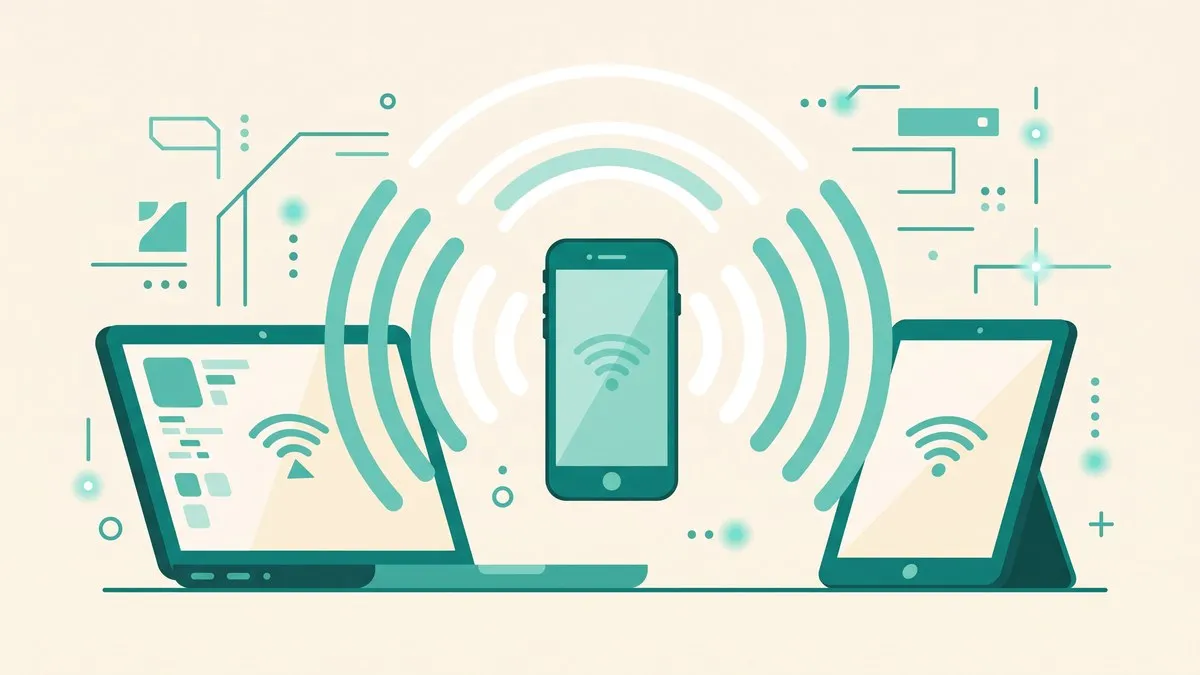
スマホの通信回線を使って、パソコンやタブレットやゲーム機をネットにつなぐ機能です。Wi-Fiルーターの代わりになる、と考えると分かりやすいと思います。
例えば、出張先のホテルや電車の待ち時間にノートパソコンで作業したい場面です。スマホ側が「親機」になり、パソコン側が「外部機器」としてつながります。
楽天モバイルの公式ページでは、パソコン・タブレット・ゲーム機・カメラなどが例として挙げられています。ただ、どの機器でも必ず使えるとは限りません。機器側の仕様にも左右されます。
条件を先に一覧で確認する
最初に、公式ページで確認できた内容を表にしました。サービス内容のページと、ご利用方法のページをもとにしています。
| 確認したいこと | 公式の案内 |
|---|---|
| 追加料金 | プランの契約で、追加料金なしで利用できる |
| 接続方法 | Wi-Fi・USB・Bluetoothの3種類 |
| 複数台の接続 | 複数台の同時接続も可能。台数は記載なし |
| データ量 | テザリングの通信量は、プランのデータ利用量に加算される |
| 速度 | 混雑時など、公平なサービス提供のため速度制御する場合がある |
| 対応機種 | 機種によっては利用できない場合がある |
| 他社SIM | 他社SIMカードでの利用は動作確認をしておらず、保証もない |
この表のうち、台数の上限と速度の数値は確認した公式ページに載っていませんでした。分からない部分は、分からないまま書いています。
追加料金はかかるのか
サービス内容のページには、「プランのご契約で追加料金なしでご利用いただけます」と書かれています。つまり、テザリング専用のオプション料金はありません。
プラン料金のページでも、テザリングは「プラン利用料金に含む」と案内されています。申し込みの手続きについては、確認したページに記載がありませんでした。設定の画面でスイッチを入れるだけで使い始められる、というのが僕の理解です。
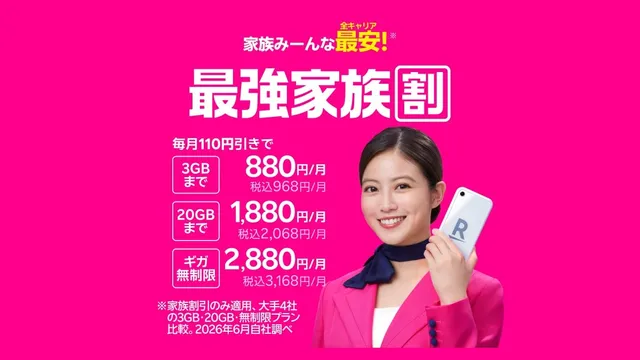
ここで気になるのは、プラン料金そのものです。Rakuten最強プランは、月のデータ利用量に応じて料金が自動で変わる仕組みです。公式ページでは、3GBまでが税込1,078円と案内されています。使い放題の段階は税込3,278円です。
データ量はどう数えられるのか
テザリングのデータ量は、スマホ単体で使った分と合算されます。公式ページには「プランのデータ利用量に加算」と書かれています。
これは、料金の段階に関わる大事な点です。月のデータ利用量でプラン料金が決まるので、テザリングで多く使うと上の段階に入る可能性があります。
| 使い方の例 | データ量への影響 |
|---|---|
| スマホでの検索やSNSだけ | スマホ分だけが加算される |
| パソコンでメールや文書作業 | 通信量は小さめ。ただ、スマホ分と合算される |
| パソコンで動画視聴や大きなファイルの送受信 | 通信量が大きくなりやすく、料金の段階が上がるかもしれない |
使い放題の段階まで入っているなら、通信量の多さで追加料金がかかる心配は小さくなります。一方で、データ利用量は日本全国の通信エリアと海外ローミングのすべてで数えられます。公式ページにそう書かれていました。
パートナー回線エリアでのデータ容量の扱いは、確認したページには載っていませんでした。気になる場合は、料金プランの案内を公式で見ておくと安心です。
速度と制限について
速度については、公式ページに次の注記があります。「混雑時など公平なサービス提供のため速度制御する場合あり」というものです。
具体的な速度の数値は、テザリングのページには書かれていません。なので「何Mbps出ます」とは、この記事では言い切れません。場所や時間帯で変わると考えておくのがよさそうです。
もう一つ、ご利用方法のページに気になる記載がありました。地域によって、楽天モバイルまたはKDDIの通信網でサービスが提供されるという点です。通信網をまたぐときに、数秒から数分ほど通信が途切れる場合があるそうです。
オンライン会議の最中などに、短く切れる可能性があります。大事な通話や作業の前は、余裕を持って準備しておくのがおすすめです。
接続方法は3種類ある
つなぎ方は、Wi-Fi・USB・Bluetoothの3種類です。サービス内容のページの説明をもとに、違いを表にしました。
| 接続方法 | 公式の説明 | 向いている場面 |
|---|---|---|
| Wi-Fiテザリング | 複数機器の接続に対応する | 手軽につなぎたいとき |
| USBテザリング | パソコンからスマホへ給電しながら接続できる | 長時間の作業 |
| Bluetoothテザリング | Wi-Fiテザリングより電池持ちがよいとされる | 電池を節約したいとき |
ご利用方法のページで手順が詳しく書かれているのは、Wi-Fiテザリングです。USBとBluetoothは、接続方法としての紹介が中心でした。
個人的には、パソコン1台ならWi-Fiテザリングが設定も簡単だと感じました。長く作業するなら、USBで給電しながらつなぐほうが安心かもしれません。
iPhoneでの設定手順
ご利用方法のページの手順を、順番に書きます。6ステップほどで終わります。
- ホーム画面の「設定」を開く
- 「インターネット共有」を開く
- 「ほかの人の接続を許可」をオンにする
- ポップアップが出たら、使う接続方法を選ぶ
- Wi-Fiテザリングなら、表示されたパスワードを外部機器に入力する
- つながると、ホーム画面の上部などにラベルが表示される
手順4のポップアップは、Wi-FiやBluetoothがオフのときに出るものです。ここでWi-Fiとのつなぎ方を選ぶ画面になります。
Androidでの設定手順
Androidはメニューの階層が少し深く、8ステップほどかかります。公式ページの画面は、Rakuten Hand 5Gの例でした。機種によって名前や並びが違う場合があります。
- ホーム画面の「設定」を開く
- 「ネットワークとインターネット」を開く
- 「アクセスポイントとテザリング」を開く
- 「Wi-Fiアクセスポイント」を開く
- スイッチをオンにする
- オンの表示になれば、接続の準備は完了
- 外部機器で、QRコードまたはパスワードを設定する
- つながると、ホーム画面の上部などにテザリングのアイコンが表示される
どちらの場合も、外部機器にパスワードを入力する流れです。パスワードは、他の人に知られないよう気をつけたいところです。
つながらないときの確認順
公式のご利用方法ページには、トラブルシューティングの手順は載っていませんでした。以下は、僕なりの確認の順番です。公式の案内ではない点にご注意ください。
- スマホ自体が、テザリングに対応した機種かを確認する
- 設定のスイッチがオンになっているかを見る
- 外部機器が、スマホのWi-Fi規格に対応しているかを確認する
- パスワードを入力し直す
- それでも解決しなければ、公式のサポートに相談する
外部機器は、スマホのWi-Fi規格(IEEE802.11bなど)に対応している必要があります。ご利用方法のページにそう書かれています。詳細は、製品ページのスペック欄で確認できるそうです。
また、環境によっては外部機器でブラウジングやゲームなどのアプリが正常に動かない場合があるとも案内されています。
サポートの窓口は、チャット・電話・フォームがあります。チャット相談は9:00〜23:00(最終受付22:30)で、解決の目安は約15分と案内されていました。営業時間外は、AIチャットが回答するそうです。
使うときの注意点
- テザリング用のパスワードの管理は、利用者の責任とされている
- 親機のスマホも外部機器も、自分自身が使う製品である必要がある
- 外部機器から、親機のサービス情報の閲覧や契約回線の手続きができる場合がある
- 他社SIMカードでの利用は、動作確認も保証もされていない
特に気になったのは、外部機器の使い方です。公式ページによると、外部機器から親機のサービス情報を見られる場合があります。その操作は、利用者本人のものとみなされます。共用のパソコンで使ったあとは、各サービスに再ログインするよう案内されています。
人に貸した機器でテザリングを使うのは、避けたほうが安全かもしれません。パスワードも、使い回さないのがよさそうです。
ほかの通信手段との使い分け
テザリングの公式ページでは、ほかのデータ通信サービスも紹介されています。電話番号シェアサービスと楽天モバイルWiFi by エコネクトとデータチャージの3つです。
| 手段 | 向いている場面 |
|---|---|
| テザリング | スマホの回線を、パソコンなどに分けたいとき |
| WiFi by エコネクト | 全国のWi-Fiスポットに自動で接続したいとき |
| 電話番号シェア | スマートウォッチなどで、スマホと同じ番号を使いたいとき |
WiFi by エコネクトは、全国のWi-Fiスポットに自動で接続する仕組みです。僕が実際に使った様子は、WiFi by エコネクトの記事にまとめました。電話番号シェアについては、電話番号シェアの記事で整理しています。
プランの全体像は、楽天モバイルの料金プランの記事で詳しく書きました。テザリングを使う前に、一度目を通しておくと分かりやすいと思います。
過去にあったテザリングのキャンペーン
テザリングについては、2026年8月に「テザリング利用で100ポイントプレゼントキャンペーン」がありました。期間は8月1日から8月31日までで、すでに終了しています。
対象は、開始時点でRakuten最強プランを利用している楽天会員でした。エントリーが必要で、データ利用期間中にテザリングを使うことが条件の一つでした。
公式ページには、4月から7月の回も過去のキャンペーンとして載っていました。似た企画が、また行われるかもしれません。ただ、これは僕の予想にすぎません。実施されるかは、公式ページでご確認ください。
向いている人・向いていない人
向いているのは、次のような人です。
- 外出先で、パソコンやタブレットをたまに使う人
- カフェなどの公共Wi-Fiより、自分の回線を使いたい人
- 追加料金をかけずに、スマホの回線を分けたい人
反対に次のような人は、事前の確認が大切かもしれません。
- 使っているスマホが、テザリングに対応しているか分からない人
- 動画視聴など、大きなデータ量を毎日使う予定の人
- 通信が数秒切れても困る作業を、テザリングだけでこなしたい人
始める前に確認すること
- 使うスマホがテザリングに対応した機種かを確認した
- 外部機器がスマホのWi-Fi規格に対応しているかを確認した
- テザリング用のパスワードを決めて、他の人に知られない管理方法を考えた
- 月のデータ利用量が、料金の段階にどう影響するかを把握した
- 外部機器は自分自身が使う製品だけにした
- つながらないときの問い合わせ先を控えた
よくある質問
Q. テザリングに追加料金はかかりますか?
公式ページには、プランの契約で追加料金なしと書かれています。テザリング専用のオプション料金は、確認したページにはありませんでした。ただし通信量はプランのデータ利用量に加算されるので、料金の段階には関わってきます。
Q. 何台まで同時に接続できますか?
複数台の同時接続は可能と案内されています。ただ、具体的な台数は公式ページに載っていませんでした。対応台数は、機種によって違う場合があります。使うスマホの仕様で確認するのが確実です。
Q. データ容量の上限はありますか?
テザリング専用の上限は、確認した公式ページには書かれていません。通信量はプランのデータ利用量に加算されます。パートナー回線エリアの扱いなど、細かい点は料金プランの案内で確認してみてください。
Q. 速度は遅くなりますか?
公式ページには、混雑時など公平なサービス提供のために速度制御する場合があると書かれています。速度の具体的な数値は、確認できませんでした。場所や時間帯で変わる可能性があるので、実際の環境で試してみるのがよさそうです。
Q. iPhoneでもAndroidでも使えますか?
どちらでも手順が案内されています。iPhoneは「設定」の「インターネット共有」から設定します。Androidは「ネットワークとインターネット」の「アクセスポイントとテザリング」からです。ただ、機種によっては使えない場合があるとされています。
Q. 他社のSIMカードでも使えますか?
公式ページでは、他社SIMカードでの利用は動作確認も動作保証もないと案内されています。楽天モバイルのSIMで使う前提で考えるのがよさそうです。
Q. 設定したのにつながらないときは、どうすればいいですか?
まずスマホがテザリング対応の機種か、外部機器がWi-Fi規格に対応しているかを確認します。それでも解決しない場合は、公式のサポートへ相談します。チャットは9:00〜23:00(最終受付22:30)の案内でした。
参考にした公式情報
- テザリングならお使いのスマホでらくらくネット接続!(楽天モバイル)
- テザリング(ご利用方法)(楽天モバイル)
- Rakuten最強プラン ギガ使い放題(楽天モバイル)
- テザリング利用で100ポイントプレゼントキャンペーン(2026年8月分、終了済み)
まとめ
楽天モバイルのテザリングは、プランの契約で追加料金なしで使える機能でした。Wi-Fi・USB・Bluetoothの3つの接続方法があり、複数台の同時接続もできます。
一方で通信量はプランのデータ利用量に加算され、混雑時などは速度制御される場合があります。台数の上限や速度の数値は公式ページに載っていないので、実際の環境で確かめるのがよいのではないでしょうか。
条件や仕様は、変更される可能性があります。利用を検討する際は、必ず公式サイトでご確認ください。
通信費全体を見直すタイミングであれば、僕からの紹介で申し込む経路もあります。乗り換えなら、最大14,000ポイント です。
本記事にはアフィリエイト広告を含みます。当サイトのリンクを経由して商品・サービスへお申し込みいただいた場合、提携先企業から成果報酬を受け取ることがあります。 また、運営者は楽天グループに所属する社員であり、紹介プログラムを通じた報酬を受け取る場合があります。記事内容・評価は広告の有無にかかわらず、運営者の実体験と調査に基づき作成していますが、 上記の関係性をご理解のうえお読みください。詳しくは免責事項・アフィリエイト表記をご覧ください。
楽天モバイルの通信エリア・電波状況について気になることがある方は、公式の電波改善・調査依頼フォームからご相談いただけます。